




白版用データの作り方
白押さえ・白版とは
白押さえとは、下地を透けさせずにデザインを目立たせる為に、下地として白インキで印刷を行う方法です。白押さえをするための版を、「白版」といいます。
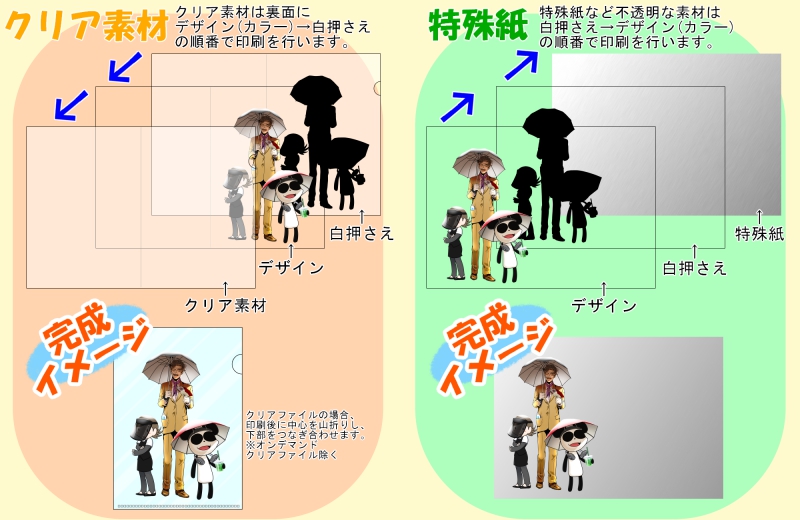
クリアファイルなどのクリア素材に印刷をする場合と特殊紙などの不透明な素材に印刷をする場合で印刷をする順番が変わります。
-
クリア素材(クリアファイル・アクリルキーホルダーなど)の場合
素材の裏面に「デザイン(カラー)」→「白版」の順番で印刷を行います。 -
特殊紙などの不透明な素材の場合
「白版」→「デザイン(カラー)」の順番で印刷を行います。
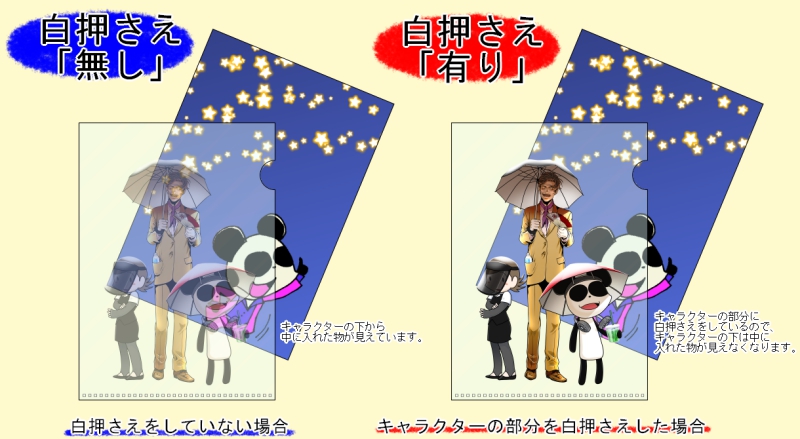
オフメタル等の特殊紙、クリアファイルやアクリルキーホルダーなど、
色が濃い紙や透明素材に印刷する際、下地を透けさせずにデザインを目立たせる為に、
下地として白インキで印刷を行います。
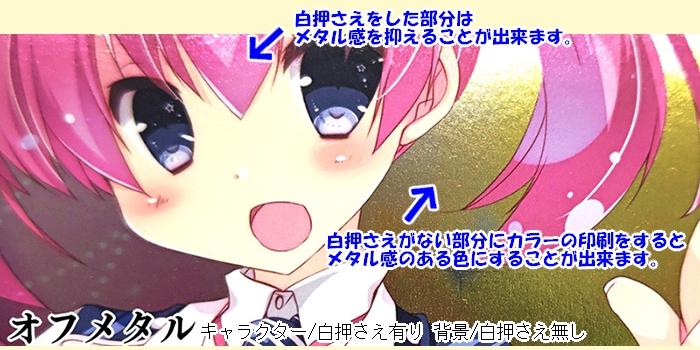
オフメタルでは意図的に白を無しにしてインキをメタル調にすることも可能です。
データの作り方
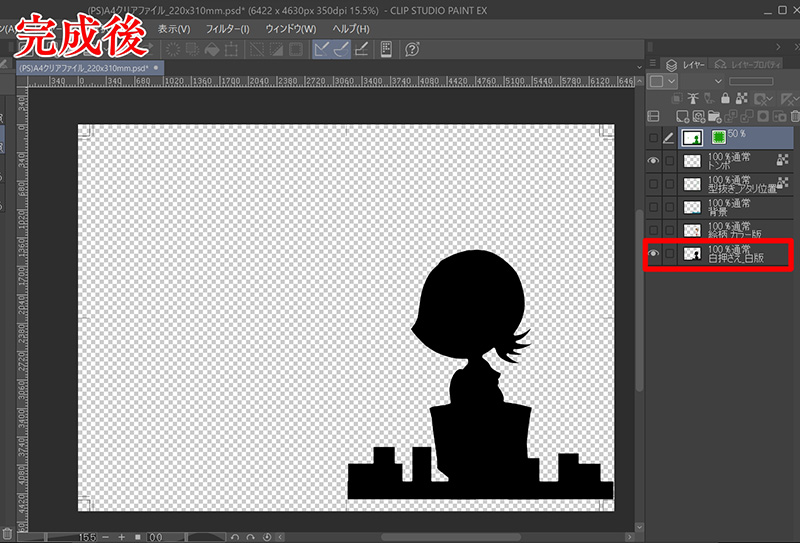
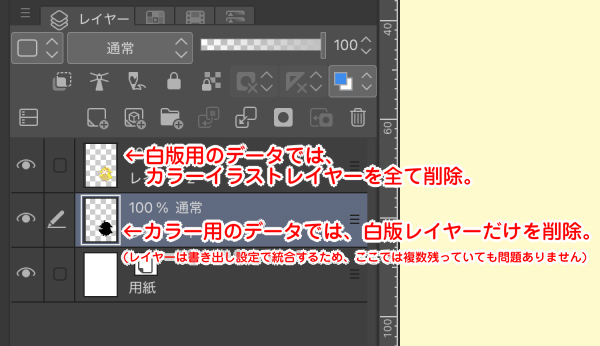
フルカラーと白版を、データまたはレイヤーで分けた状態でご入稿ください。白版のデータは、必ずモノクロ1色で作成してください。
■データで分ける場合
| フルカラーのデータ | 白版のデータ | |
|---|---|---|
| モード |
CMYKまたはRGB ※IllustratorはRGB不可 |
グレースケールまたはモノクロ2階調 |
| 解像度 |
350dpi/400dpi (pixel/inch) |
|
| ファイル名 |
フルカラーと白版でデータを分け、ファイル名=色名に設定してください。 《例》hyoushi_color.ai、hyoushi_white.ai |
|
| フルカラー | 白版 | |
|---|---|---|
| 表現色 |
CMYKまたはRGB ※IllustratorはRGB不可 |
モードに限らず、モノトーンで作成 |
| 解像度 |
350dpi/400dpi (pixel/inch) |
|
| レイヤー名 |
フルカラーと白版でレイヤーを分け、レイヤー名=色名に設定してください。
|
|
■Illustratorを使用している場合
Illustratorで作成する場合、RGBでのご入稿は頂けません。
必ずCMYKでご入稿をお願い致します。
Illustratorで作成する場合、RGBでのご入稿は頂けません。
必ずCMYKでご入稿をお願い致します。
白版の作り方

クリアファイルなどPP素材や特殊紙は印刷時に伸縮する性質な上、
印刷時に多少の見当ズレを起こした際に白がはみ出さないようにする為、
白版を少しだけ小さめに作成する必要があります。
例はCLIP STUDIO PAINTで紹介していますが、他ソフトの場合でも基本的な作成方法は同じです。
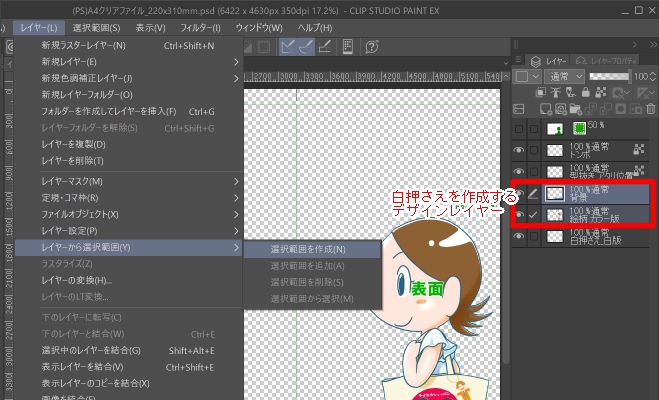
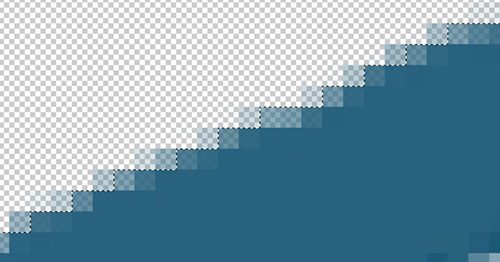
白押さえを作成するデザインレイヤーを選択し、輪郭に対して範囲の指定を行います。
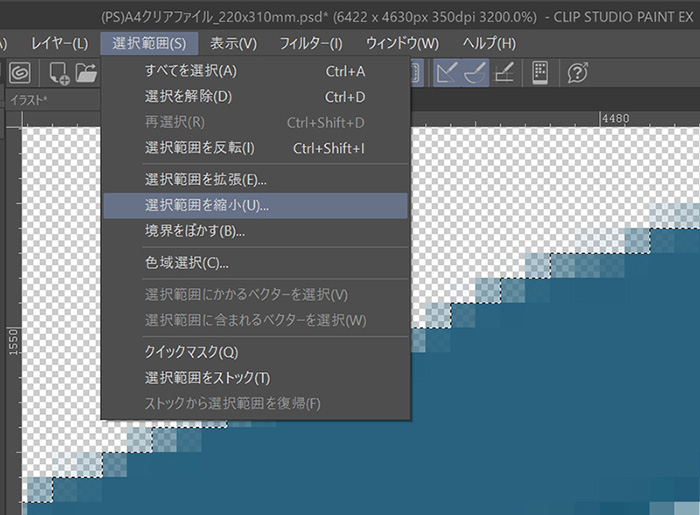
白版を作るレイヤーを選択した後、範囲の縮小を行います。
| 縮小幅 | 解像度 | ピクセル数 | |
|---|---|---|---|
| オフセット印刷 | 0.1mm | ||
| オンデマンド印刷 | 0.3~0.4mm | ||
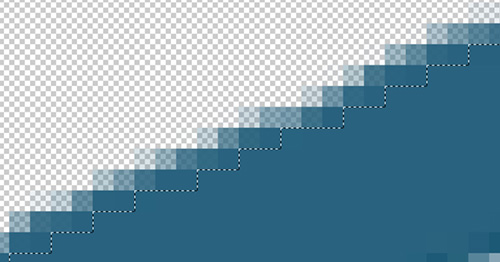
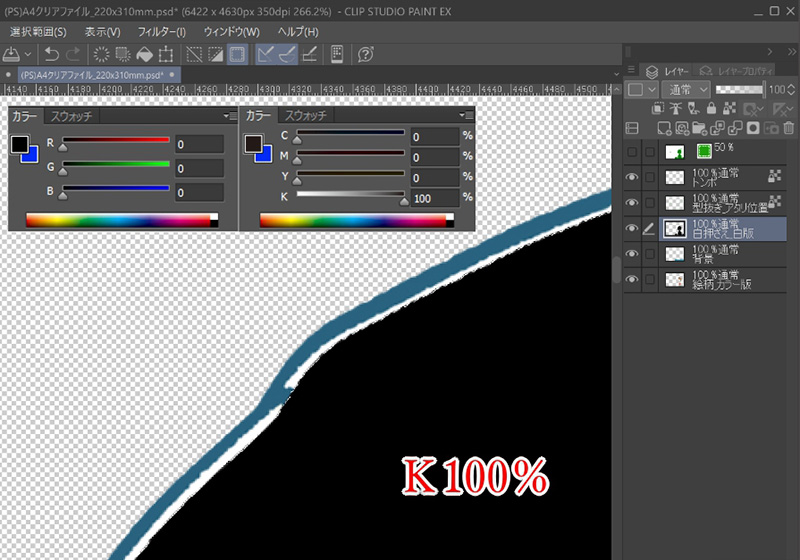
範囲指定した部分を黒ベタでバケツツールなどで塗り潰してください。
※CMYKの場合はK100%、RGBの場合はRGB(0,0,0)
■特殊紙の白押さえをわずかに透けさせる(グレーの白版)
特殊紙に印刷する場合の白版をグレー(スミ100%以外)で作成することも可能です。
ただし、透け具合は実際に印刷を行わないと確認が出来ません。
あらかじめご了承ください。
特殊紙に印刷する場合の白版をグレー(スミ100%以外)で作成することも可能です。
ただし、透け具合は実際に印刷を行わないと確認が出来ません。
あらかじめご了承ください。