






TATEditorを使う
「TATEditor(縦エディタ)」で同人誌原稿を作りたい方向け!新規作成から書き出しまでの手順を紹介します。
(Android版ver.2.2.11 iOS版ver.2.1.20 作成:2026/4/3)
詳しい操作方法は、TATEditor様の公式サイトでご確認ください。
TATEditor公式サイト:https://tateditor.app/
TATEditor公式サイト:https://tateditor.app/
【要注意】フォント「NotoSansJP(NotoSansCJKJP)」につきまして
(2026/8/21現在)
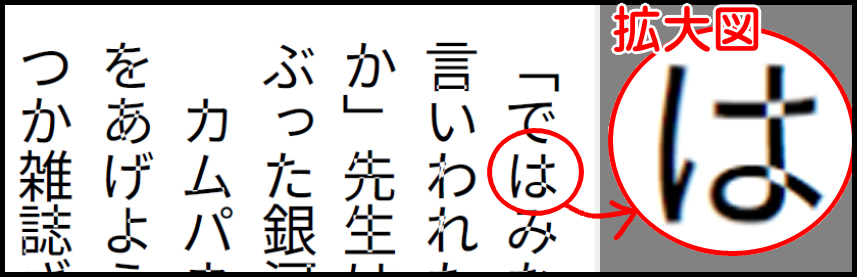
「NotoSansJP(NotoSansCJKJP)」を使用し作成されたPDFで、文字の一部が欠ける現象を確認しています。
該当のフォントを使用し作成されたデータでご入稿頂いた場合、印刷物も同様に文字の欠けが発生します。
予めご了承ください。
(2026/8/21現在)
「NotoSansJP(NotoSansCJKJP)」を使用し作成されたPDFで、文字の一部が欠ける現象を確認しています。
該当のフォントを使用し作成されたデータでご入稿頂いた場合、印刷物も同様に文字の欠けが発生します。
予めご了承ください。
入稿可能データの仕様
| モノクロ※本文のみ | |
|---|---|
| サイズ | 仕上がりサイズ |
| 保存形式 | |
| 本文ファイル |
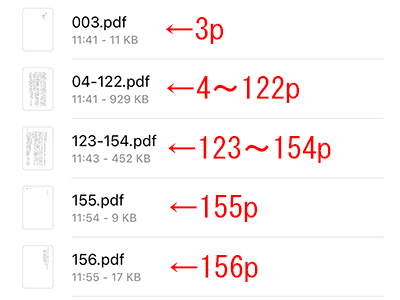
1ファイル内に含まれる始まりと終わりのノンブルをファイル番号にして保存
|
発注登録時備考欄 (発注書備考欄) 記入事項 |
備考欄へ以下の通りご入力ください。 「TATeditorでの入稿」 |
■表紙について
PDFデータで入稿は出来ません。
他のアプリケーションソフトや表紙作成サイトで作成が必要です。
同人誌表紙メーカーは、専用ソフトを使わずWEB上で表紙が作成できます。

同人誌表紙メーカー公式サイト:https://dojin-support.net/
PDFデータで入稿は出来ません。
他のアプリケーションソフトや表紙作成サイトで作成が必要です。
同人誌表紙メーカーは、専用ソフトを使わずWEB上で表紙が作成できます。
同人誌表紙メーカー公式サイト:https://dojin-support.net/
新規作成・PDF形式保存(書き出し) android版
「プロジェクト」は、複数のテキストを入れることが出来る入れ物(フォルダ)です。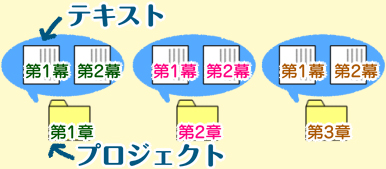
複数の章に分かれている作品や短編集などを書く場合、プロジェクトを使うと整理がしやすくなります。
後からプロジェクト間の移動は出来ないため、事前に設定をしておくと後がスムーズです。
-
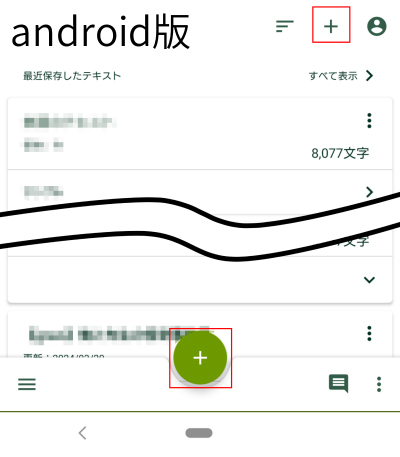
画面右上または画面下部の「+」のマークを選択します。
-
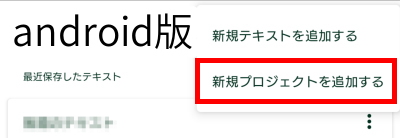
「新規プロジェクトを追加する」を選択します。
-
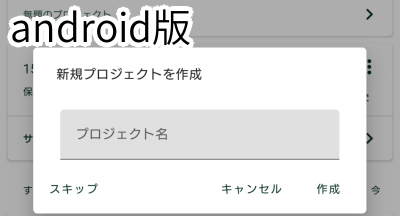
任意のプロジェクト名を設定し、プロジェクトを作成します。
(図は3つのプロジェクトを作成した例です)
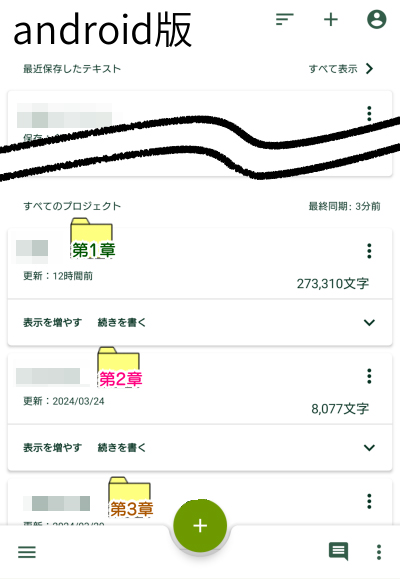 複数の章に分かれている場合や短編集などを書く場合、事前にプロジェクトを作成することで作品の整理がしやすくなります。
-
画面右上または画面下部の「+」のマークを選択します。
-
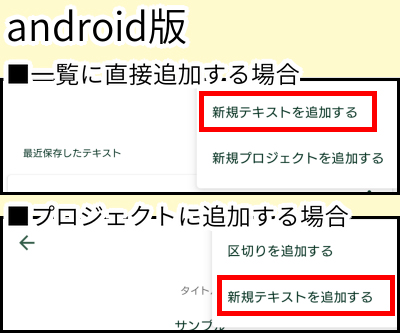
「新規テキストを追加する」を選択します。
-
テキスト名を入力し、「作成」を選択します。
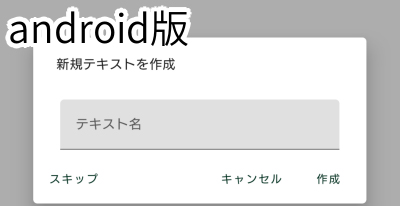
-
画面右上のメニューボタンを選択します。
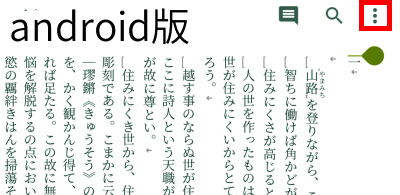
-
「PDFを作成」を選択します。
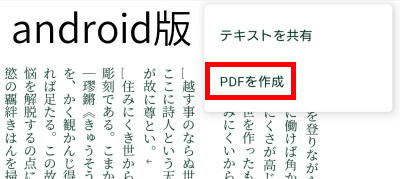
-
「PDFページ設定」でレイアウトを設定します。
-
文字サイズ・行間隔・ページサイズ・マージン・段組みを設定します。
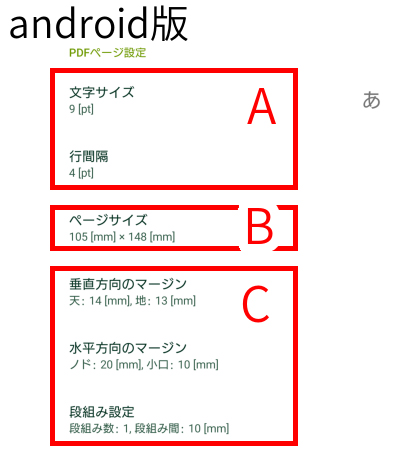
-
文字サイズ・行間隔
画像は文字サイズ「9pt」行間「4pt」で設定されていますが、任意のサイズ行間でご入稿頂けます。 -
ページサイズ
本の仕上がりサイズ(作りたい本の大きさ)と同じサイズを選択します。
-
垂直方向のマージン・水平方向のマージン・段組み設定
-
マージン
マージン=文章の周りの余白です。
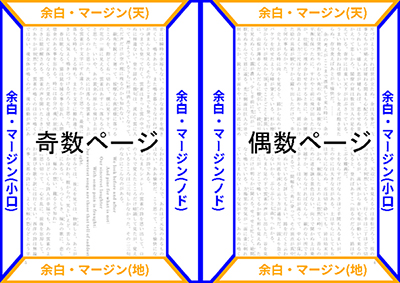
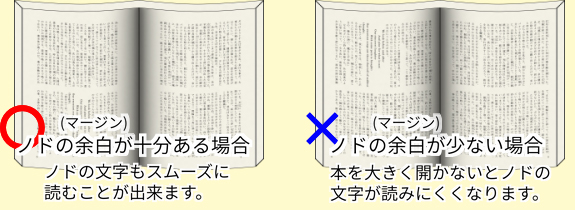
ノドのマージンが十分であれば、ノド側の文字もスムーズに読むことが出来ます。
ノドのマージンが狭いとノド側の文字が読みにくくなります。
-
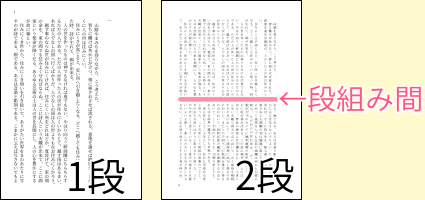
段組み設定
2段組みの設定や段の間の間隔を設定することが出来ます。
-
マージン
《レイアウトの一例》弊社テンプレートA5
(148x210mm)B6
(128x182mm)文庫
(105x148mm)新書
(110x175mm)文字サイズ 9pt 9pt 9pt 9pt 垂直方向のマージン・天 20mm 17mm 14mm 18mm 垂直方向のマージン・地 20mm 17mm 14mm 18mm 水平方向のマージン・ノド 26mm 24mm 21mm 24mm 水平方向のマージン・小口 18mm 16mm 15mm 16mm -
文字サイズ・行間隔
-
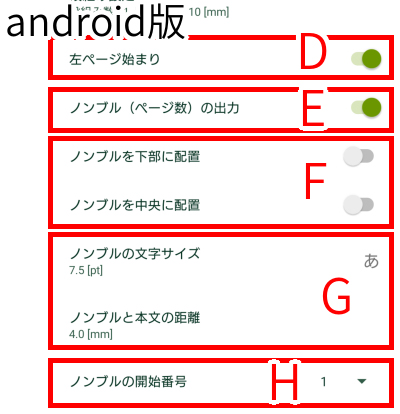
ノンブルの設定をします。
-
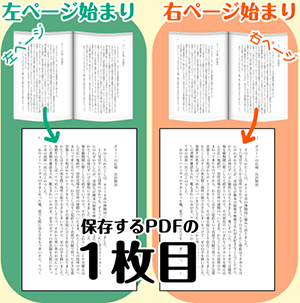
左ページ始まり
「左ページ始まり」をONにすると、先頭ページの先頭が奇数ページとして設定がされます。
-
ノンブル(ページ数)の出力
作成するPDFにノンブルを表示します。
「ノンブル(ページ数)の出力」は、必ずONに設定をしてください。
ノンブルのない原稿は乱丁の原因になってしまうため、非常に危険です。
-
ノンブルを下部に配置・ノンブルを中央に配置
ノンブルを配置する位置の設定が出来ます。
-
ノンブルを下部に配置
ONの場合、ノンブルが下部に配置されます。
OFFの場合、ノンブルが上部に配置されます。
-
ノンブルを中央に配置
ONの場合、ページの奇数偶数を問わず、左右の中心に配置されます。
OFFの場合、ノンブルは小口側(奇数ページは左端、偶数ページは右端)に配置されます。
-
ノンブルを下部に配置
-
ノンブルの文字サイズ・ノンブルと文字の距離
-
ノンブルの文字サイズ
ノンブルの文字サイズを設定します。 -
ノンブルと本文の距離
ノンブルと小説本文の間隔幅を設定します。
-
ノンブルの文字サイズ
-
ノンブルの開始番号
保存するPDFの1枚目に付けるノンブルを設定します。
2枚目以降は連番でノンブルが付けられます。
■柱の設定
上部や下部に柱(テキスト名)を入れることが出来ます。
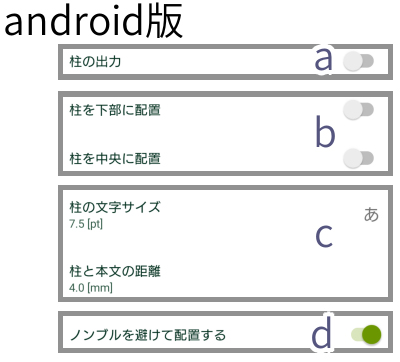
-
柱の出力
ONの場合、テキスト名が表示されます。
OFFの場合、テキスト名は表示されません。 -
柱を下部に配置・柱を中心に配置
-
柱を下部に配置
ONの場合、柱が下部に配置されます。
OFFの場合、柱が上部に配置されます。 -
柱を中心に配置
ONの場合、ページの奇数偶数を問わず、左右の中心に配置されます。
OFFの場合、柱は奇数ページの小口側(左端)に配置されます。
-
柱を下部に配置
-
柱の文字サイズ・柱と本文の距離
-
ノンブルを避けて配置する
-
左ページ始まり
-
画面右下のプリンタマークでPDF出力を行います。
-
文字サイズ・行間隔・ページサイズ・マージン・段組みを設定します。
-
出力されたPDFを確認し、画面右上のメニューを選択します。
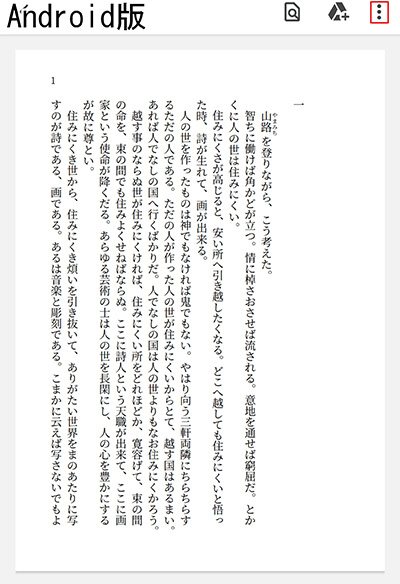
-
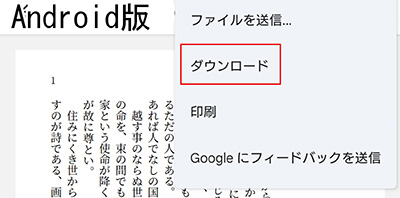
「ダウンロード」を選択し、出力したPDFを保存します。
 ■ドライブへの保存
ドライブのアイコンを選択すると、Googleドライブに保存されます。
新規作成・PDF保存(書き出し) iPad・iPhone版
「プロジェクト」は、複数のテキストを入れることが出来る入れ物(フォルダ)です。複数の章に分かれている作品や短編集などを書く場合、プロジェクトを使うと整理がしやすくなります。
後からプロジェクト間の移動は出来ないため、事前に設定をしておくと後がスムーズです。
-
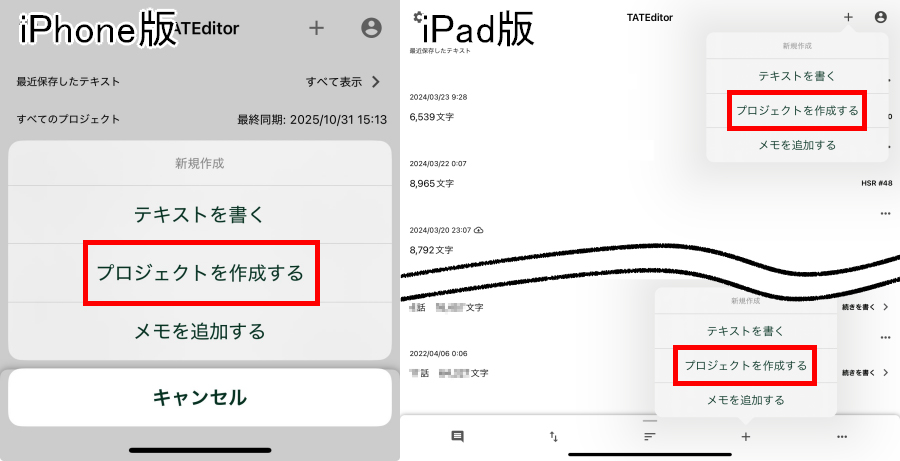
画面右上または画面下部の「+」のマークを選択します。

-
「プロジェクトを作成する」を選択します。
-
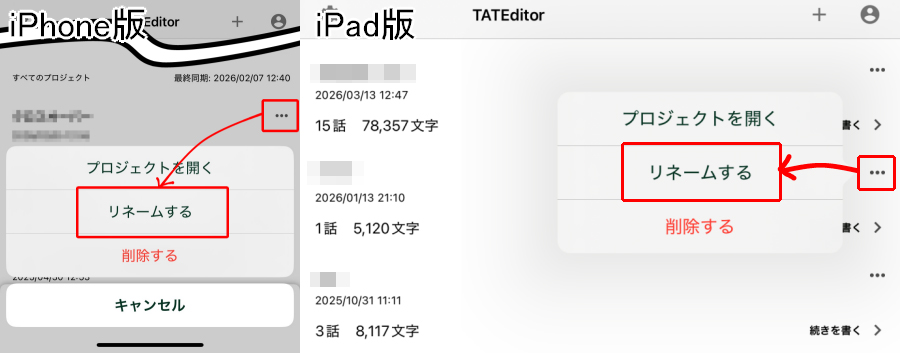
プロジェクト名の右側メニューを選択し、「リネームする」で名前を変更します。
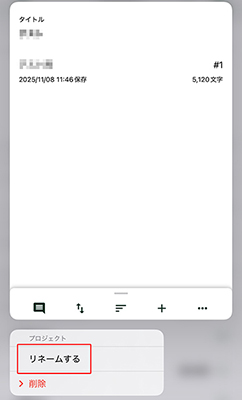
iPhone版は、プロジェクト名を長押しでもメニューを開くことが可能です。
iPad版は、プロジェクト名を長押しで入力可能です。
(図は3つのプロジェクトを作成した例です)
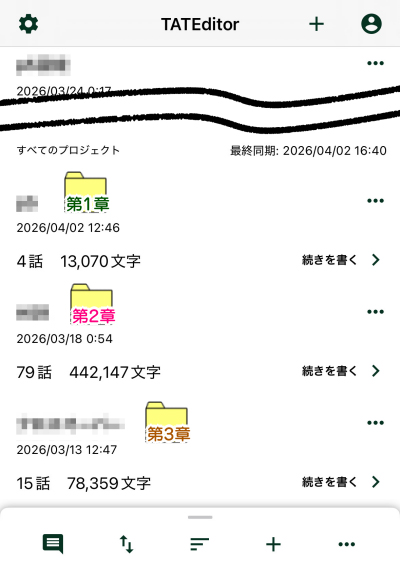 複数の章に分かれている場合や短編集などの場合は、プロジェクトを使うことで整理がしやすくなります。
-
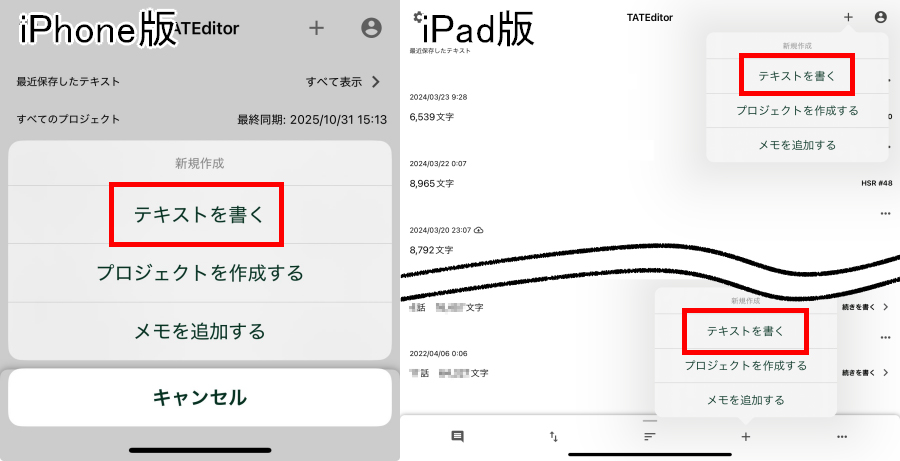
画面右上または画面下部の「+」のマークを選択します。
-
「テキストを書く」を選択します。
-
テキスト名を変更します。
-
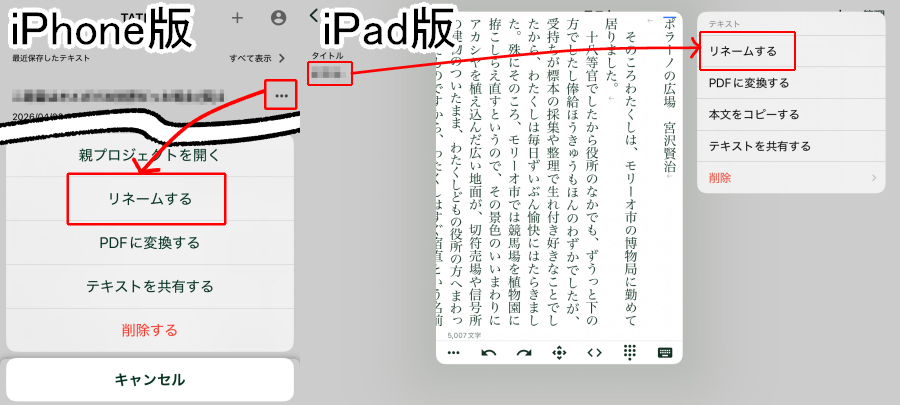
一覧から直接変更する場合
テキスト名横のメニューを選択、「リネームする」で変更します。
-
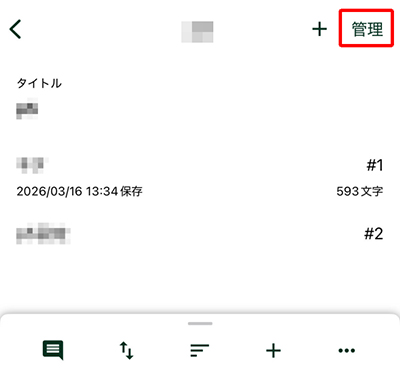
プロジェクト内のテキスト名を変更する場合
画面右上の「管理」ボタンを選択します。
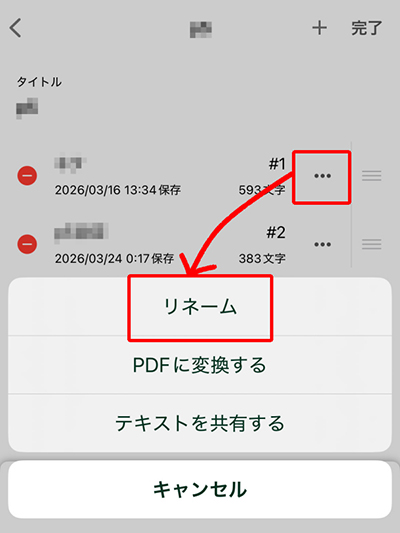
テキスト名の横に表示されるメニューを選択、「リネーム」で変更します。
-
一覧から直接変更する場合
-
画面右上のメニューボタンを選択します。

-
「PDFを作成」を選択します。
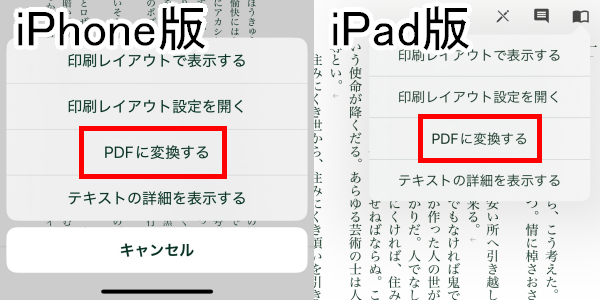
-
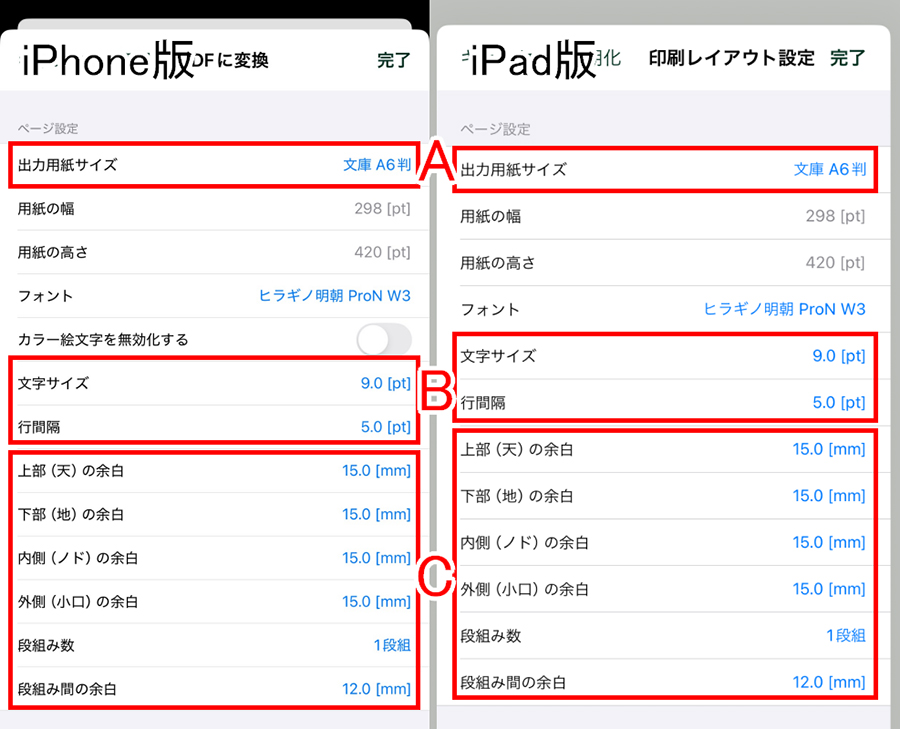
「印刷レイアウト設定」でレイアウトを設定します。
-
出力用紙サイズ・文字サイズ・行間・余白・段組を設定します。
-
出力用紙サイズ
本の仕上がりサイズ(作りたい本の大きさ)と同じサイズを選択します。
-
文字サイズ・行間隔
画像は文字サイズ「9.0pt」行間「5.0pt」で設定されていますが、任意のサイズ行間でご入稿頂けます。 -
上下(天地)余白・内側外側(ノド小口)余白・段組み設定
-
余白(マージン)
マージン=文章の周りの余白です。
ノドの余白(マージン)が十分であれば、ノド側の文字もスムーズに読むことが出来ます。
ノドの余白(マージン)が狭いとノド側の文字が読みにくくなります。
-
段組み設定
2段組みの設定や段の間の間隔を設定することが出来ます。
-
余白(マージン)
《レイアウトの一例》弊社テンプレートA5
(148x210mm)B6
(128x182mm)文庫
(105x148mm)新書
(110x175mm)文字サイズ 9pt 9pt 9pt 9pt 上部(天)の余白 20mm 17mm 14mm 18mm 下部(地)の余白 20mm 17mm 14mm 18mm 内側(ノド)の余白 26mm 24mm 21mm 24mm 外側(小口)の余白 18mm 16mm 15mm 16mm -
出力用紙サイズ
-
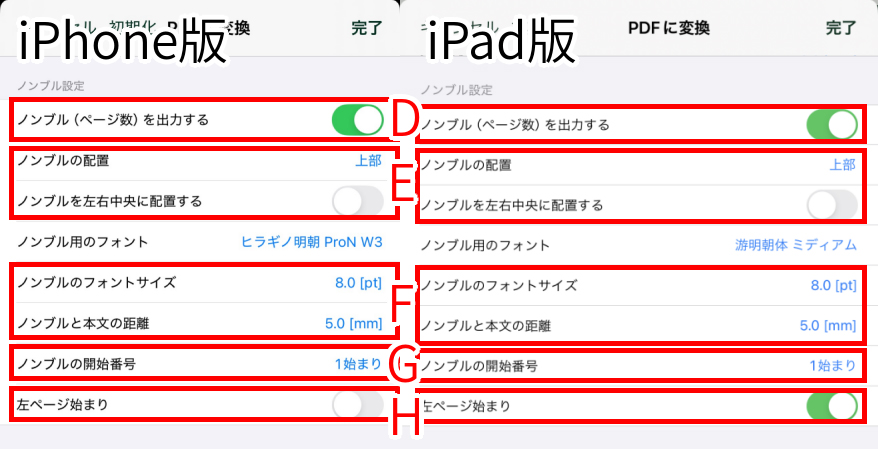
ノンブルの設定をします。
-
ノンブル(ページ数)を出力する
作成するPDFにノンブルを表示します。
「ノンブル(ページ数)を出力する」は、必ずONに設定をしてください。
ノンブルのない原稿は乱丁の原因になってしまうため、非常に危険です。
-
ノンブルの配置・ノンブルを左右中央に配置する
ノンブルを配置する位置の設定が出来ます。
-
ノンブルの配置
上部の場合、ノンブルが下部に配置されます。
下部の場合、ノンブルが上部に配置されます。
-
ノンブルを左右中央に配置する
ONの場合、ページの奇数偶数を問わず、左右の中心に配置されます。
OFFの場合、ノンブルは小口側(奇数ページは左端、偶数ページは右端)に配置されます。
-
ノンブルの配置
-
ノンブルのフォントサイズ・ノンブルと文字の距離
-
ノンブルの文字サイズ
ノンブルの文字サイズを設定します。 -
ノンブルと本文の距離
ノンブルと小説本文の間隔幅を設定します。
-
ノンブルの文字サイズ
-
ノンブルの開始番号
-
左ページ始まり
「左ページ始まり」をONにすると、先頭ページの先頭が奇数ページとして設定がされます。
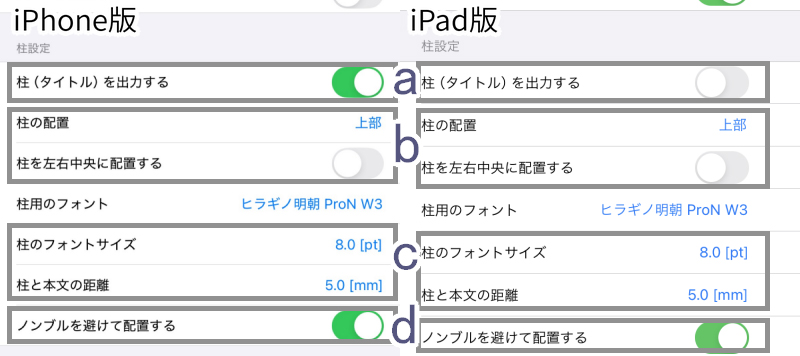
■柱の設定
上部や下部に柱(テキスト名)を入れることが出来ます。
-
柱の出力
ONの場合、テキスト名が表示されます。
OFFの場合、テキスト名は表示されません。 -
柱を下部に配置・柱を中心に配置
-
柱を下部に配置
ONの場合、柱が下部に配置されます。
OFFの場合、柱が上部に配置されます。 -
柱を中心に配置
ONの場合、ページの奇数偶数を問わず、左右の中心に配置されます。
OFFの場合、柱は奇数ページの小口側(左端)に配置されます。
-
柱を下部に配置
-
柱の文字サイズ
柱の文字サイズを設定します。
-
ノンブルを避けて配置する
-
ノンブル(ページ数)を出力する
-
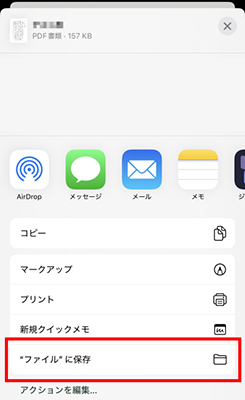
画面右下のプリンタマークでPDF出力を行います。
-
出力用紙サイズ・文字サイズ・行間・余白・段組を設定します。
補足
クラウドサーバー(GoogleDriveやOneDrive)のプレビューで、トラブルを発見できる可能性があります。完全にトラブルの発見・回避できる方法ではありませんことをあらかじめご了承ください。
■クラウドサーバー(GoogleDrive/グーグルドライブ)でのプレビュー
- Googleにログインし、ドライブを表示します。
- 確認するPDFデータを、ドライブにアップロードします。
-
アップロードしたPDFデータを選択すると、プレビューが表示されます。
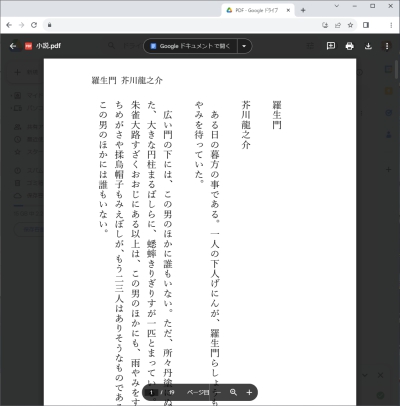
- 画面をスクロールし、書き出したPDF全てのページに問題がないか確認をします。
■クラウドサーバー(OneDrive/ワンドライブ)でのプレビュー
-
OneDriveにログインし、ドライブを表示します。
-
確認するPDFデータを、ドライブにアップロードします。
-
アップロードしたPDFデータを選択すると、プレビューが表示されます。
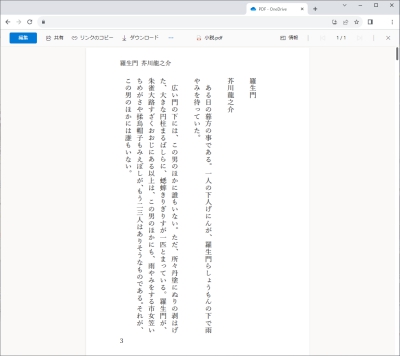
- 画面をスクロールし、書き出したPDF全てのページに問題がないか確認をします。